sexta-feira, 31 de julho de 2015

ativação windows 10

Hoje (29 de julho) a microsoft começou liberar o download do seu novo windows,entretanto o windows 10 e gratuito somente por um ano depois que essa licença grátis acaba você tem compra uma nova licença( o Windows 10 custará exatamente o mesmo que o seu antecessor, o Windows 8.1. Ou seja, US$ 119 para a versão Home e US$ 199 (R$ cerca de R$ 626) para a edição Pro. Hoje passaremos uma forma de ativar seu windows 10 prática e bem rápida, confira!
Passo 1 – Para que tudo possa dar certo iremos precisa desses comandos abaixo listados abaixo  ( sugestão copie e coloque no seu bloco de notas para o processo ficar mais rápido)
slmgr /ipk W269N-WFGWX-YVC9B-4J6C9-T83GX
slmgr /skms kms.xspace.in
slmgr /ato
Passo 2 –  tecle Windows + x e procure prompt de comando (admin)
Passo 3 – Cole o seguinte comando dentro do prompt de comando “slmgr /ipk W269N-WFGWX-YVC9B-4J6C9-T83GX” SEM ASPAS e aperte a tecla enter, e só aperta ok.
Passo 4 – Cole o segundo comando dentro do prompt de comando “slmgr /skms kms.xspace.in”  SEM ASPAS
aperte a tecla enter em seguida ok.
Passo 5 – Cole o último comando dentro do prompt de comando “slmgr /ato” SEM ASPAS aperte enter e pronto seu windows 10 está ativado com sucesso.

quinta-feira, 23 de julho de 2015

atualização play 3 pendraive

  • qual quer duvida e so perguntar Não faça download nem instale atualizações usando dados que não sejam os dados de atualização oficiais fornecidos online ou em mídia em disco pela Sony Computer Entertainment e não faça download nem instale atualizações por métodos que não sejam os descritos na documentação do sistema ou nesse site. Se você fizer download ou instalar dados de atualização de outra fonte, por outro método, ou com um sistema PS3™ que foi alterado ou modificado de alguma forma, o sistema PS3™ pode não funcionar adequadamente e pode não ser capaz de instalar os dados da atualização oficial. Qualquer uma dessas ações pode anular a garantia do sistema PS3™ e afetar sua capacidade de obter serviços de garantia e de reparo da Sony Computer Entertainment.
  • O software do sistema e as atualizações do software do sistema instaladas no seu sistema estão sujeitos a uma licença limitada da Sony Computer Entertainment Inc. Acesse http://www.scei.co.jp/ps3-eula para saber detalhes.
  • Se a versão do software do seu sistema PS3™ for a 4.75 (ou posterior), você não precisa realizar essa atualização. Para verificar a versão do seu software do sistema, vá até o campo  > (Configurações) >  (Configurações do sistema) > [Software do sistema].
  • Os recursos [Instalar outro sistema operacional] e [Sistema padrão] foram excluídos nas versões 3.21 e posteriores do software do sistema. Você não poderá usar [Instalar outro sistema operacional] ou [Sistema padrão] em  > (Configurações) >  (Configurações do sistema). Consulte a página de alertas ao consumidor para mais detalhes.
  • Para reproduzir algum software ou usar alguns recursos, pode ser preciso primeiro que você atualize o software do sistema.
  • Dependendo da versão do software do seu sistema PS3™, os ícones e as imagens da tela usados nesse site podem ser diferentes dos exibidos no seu sistema.
Você pode atualizar o software do seu sistema por qualquer um dos seguintes métodos:
  • Atualização do sistema
    Atualize usando o recurso [Atualização do sistema] do sistema PS3™.
Procedimento de atualização
Aviso
  • Não desligue o sistema PS3™ durante uma atualização. Se a atualização for cancelada antes de ser concluída, o software de sistema poderá ser danificado e o sistema poderá precisar de reparo ou substituição.
  • Durante uma atualização, o botão de alimentação na parte dianteira do sistema e o botão PS do controle ficam inativos.
  • No menu XMB™, selecione  (Configurações) >  (Atualização do sistema) e pressione o botão  . 
  • Selecione [Atualizar pela Internet] e pressione o botão  .
O sistema automaticamente procura e encontra a versão mais recente dos dados de atualização.
  • Faça o download dos dados de atualização.
Se uma nova versão do software de sistema for encontrada, uma atualização será necessária. Pressione o botão   para iniciar o download dos dados de atualização.
Siga as instruções na tela para realizar a atualização.
  • Confirme que a atualização foi bem-sucedida.
Após a atualização ser concluída, vá até  > (Configurações) >  (Configurações do sistema) > [Informações do sistema].
Se o campo [Software de sistema] exibir o número da versão da atualização, a atualização foi bem-sucedida.

  •  Atualizar usando um PC
    Faça download dos dados de atualização usando um PC e salve em mídia* de armazenamento ou em um dispositivo de armazenamento em massa USB. Copie os dados de atualização para a unidade de disco rígido do sistema PS3™ e realize a atualização.
Procedimento de download de dados de atualização
  • Crie uma pasta na mídia de armazenamento na qual deseja salvar os dados de atualização. Usando um PC, crie uma pasta chamada “PS3” na mídia de armazenamento ou no dispositivo USB. Na pasta PS3, crie uma pasta chamada “UPDATE”.
  • Faça o download dos dados de atualização e salve-os na pasta “UPDATE” que você criou na etapa 1.
Aviso
Certifique-se de salvar os dados de atualização conforme indicado abaixo. Se os dados não forem salvos do modo correto, o sistema PS3™ não reconhecerá os dados de atualização. O nome da pasta deve estar com todas as letras maiúsculas.
  • Local: salvar na pasta “PS3” > pasta “UPDATE”.
  • Nome do arquivo: salvar como nome de arquivo “PS3UPDAT.PUP”.
Procedimento de atualização
Aviso
  • Não desligue o sistema PS3™ nem remova a mídia de armazenamento ou o dispositivo USB durante uma atualização. Se a atualização for cancelada antes de ser concluída, o software de sistema poderá ser danificado e o sistema poderá precisar de reparo ou substituição.
  • Durante uma atualização, o botão de alimentação na parte dianteira do sistema e o botão PS do controle ficam inativos.
  • Insira a mídia de armazenamento ou o dispositivo USB que contém os dados de atualização no sistema PS3™.
  • No menu principal, selecione  (Configurações) >  (Atualização do sistema) e pressione o botão  .
  • Selecione [Atualizar por mídia de armazenamento] e pressione o botão  .
O sistema automaticamente procura e encontra os dados de atualização salvos na mídia de armazenamento ou no dispositivo USB.
  • Inicie a atualização.
Pressione o botão  para iniciar a atualização. Siga as instruções na tela para concluir a atualização.
  • Confirme que a atualização foi bem-sucedida.
Após a atualização ter sido concluída, vá até  > (Configurações) > (Configurações do sistema) > [Informações do sistema].
Se o campo [Software de sistema] exibir o número da versão da atualização, a atualização foi bem-sucedida.
Dica
Você pode excluir os dados de atualização da mídia de armazenamento ou do dispositivo USB após a atualização ter sido concluída com êxito.
  • Atualizar usando mídia em disco 
  • Use os dados de atualização incluídos em um disco de jogo para realizar a atualização.
Procedimento de atualização
Se uma tela solicitando que você atualize o sistema for exibida ao iniciar um jogo, você deverá realizar uma atualização do software do sistema para iniciar o jogo. Selecione [Sim] e pressione o botão para iniciar a atualização. Siga as instruções na tela para concluir a atualização.
Após a atualização ter sido concluída, vá até  > (Configurações) >  (Configurações do sistema) > [Informações do sistema].
Se o campo [Software de sistema] exibir o número da versão da atualização, a atualização foi bem-sucedida.
*Um adaptador USB apropriado (não incluído) é necessário para usar a mídia de armazenamento com alguns modelos do sistema PS3™.

terça-feira, 21 de julho de 2015

PlayStation 3 é um dos videogames que possuem a vantagem de troca de HD. Os usuários podem fazer o processo em casa de forma rápida e simples, sem a necessidade de levar o aparelho em uma assistência técnica. Todo o processo é feito com base no que o próprio sistema do PS3 informa e o próprio console possui uma saída fácil para remoção do disco rígido. Veja como trocar o HD de seu console em poucos passos. Atenção: Este tutorial é voltado para o modelo Slim do PlayStation 3, que é o modelo atual do aparelho. Você também vai precisar de uma chave de fenda e uma chave philips.
PlayStation 3 Slim (Foto: Reprodução)PlayStation 3 Slim (Foto: Ifixit)
Passo 1: Primeiro, tenha em mente que você vai precisar de um HD de notebook, de 2,5 mm. É possível comprá-lo em qualquer loja de informática, mas tenha atenção ao tamanho máximo suportado peloPlayStation 3, que atualmente é 1TB.
HD de Notebook Samsung de 500GB, qualquer marca pode ser usada (Foto: Reprodução)HD de Notebook Samsung de 500GB, qualquer marca pode ser usada (Foto: Ifixit) 
Passo 2: Este passo é exclusivo para quem precisar realizar o backup dos dados anteriores. Se este não for o seu caso, pule para o passo 4. Para realizar o backup, é necessário ter um dispositivo secundário externo, como um HD externo com entrada USB ou um pendrive. Formate este dispositivo em seu computador no formato FAT32.
Passo 3: Ligue o HD externo ou o pendrive no PlayStation 3 e vá em Configuração do sistema. Depois escolha a opção Utilitário de backup. Nesta opção escolha Fazer backup. O aparelho pedirá para escolher o tipo de backup a ser feito. Escolha backup completo e espere o processo se completar (pode levar horas, dependendo da quantidade de conteúdo em seu antigo HD).
Passo 4: Agora vem a parte física. Retire o HD antigo de seu PlayStation 3. Para isso, localize, na parte frontal do seu PS3, uma placa como mostra na foto abaixo.
Parte frontal do PS3 (Foto: Divulgação)Parte frontal do PS3 (Foto: Ifixit) 
Passo 5: Embaixo desta placa há um pequeno compartimento coberto. Force de leve com uma chave de fenda comum e você verá um parafuso azul. Este parafuso é o responsável por segurar a tampa. Retire-o com uma chave philips.
Parafuso azul embaixo do videogame (Foto: Reprodução)Parafuso azul embaixo do videogame (Foto: Ifixit) 
Passo 6: Após retirar, basta abrir a tampa frontal sem fazer muita força e puxar o HD para fora, também sem aplicar muita força para não danificar as conexões. Lembre-se também de retirar o próprio HD da bandeja que vem com ele para fora. Esta bandeja é do PlayStation 3, você deve retirá-la também com uma chave philips, removendo quatro parafusos.
Bandeja do HD (Foto: Reprodução)Bandeja do HD (Foto: Ifixit)
Passo 7: Feita a retirada, posicione o novo HD na bandeja aparafuse nela e, feito isso, insira-o dentro do compartimento do PlayStation 3. Feche a tampa e lembre-se e colocar de volta o parafuso na parte de baixo do videogame.
Inserindo o novo HD (Foto: Reprodução)Inserindo o novo HD (Foto: Ifixit) 
Passo 8: Ligue novamente o PlayStation 3. Ele reconhecerá o HD e pedirá para formatá-lo. Aceite e espere. Feito isso, basta acessar novamente suas contas para ativá-las. Se você não fez backup de conteúdo anterior, o tutorial acaba aqui. Se você fez agora é preciso recuperar os dados, vá para o passo 9.
Passo 9: Agora basta restaurar o backup que você fez em um dispositivo externo (HD externo ou pendrive). Ligue novamente este dispositivo na entrada USB do PS3, vá em Configurações do sistema, escolha Utilitário de backup e, em seguida, a opção Restaurar. O sistema irá formatar novamente o HD que está dentro do PS3 (para prepará-lo para os novos dados) e irá então copiar tudo o que está no seu dispositivo externo. Pronto, agora você tem um HD maior no seu videogame e com todo o conteúdo que já tinha antes.

Proibido Fumar | GTA Online

Nome original: No Smoking
Desbloqueio: Nível 30
Dinheiro: ± $11800
RP: ± 2100
JP: 15
Jogadores: 1-4

Descrição original

Lamar: “E aí, fiquei sabendo que uns Vagos meio psicopatas roubaram um carregamento de cigarros Red Wood e tão guardando ele na estação de trem em El Burro. Se o mano LD não tivesse que pagar impostos estaduais, federais e transdimensionais pelo cigarro, ele até poderia ganhar uma grana. Tá sacando? Rouba o trailer e traz pro depósito. Vou preparar algo para você. Fui.”

Fazendo a missão

Na missão Proibido Fumar do Lamar do GTA Online, vá até a estação ferroviária de El Burro Heights. Chegando lá, elimine os inimigos, roube o trailer cheio de cigarros e leve até o depósito.

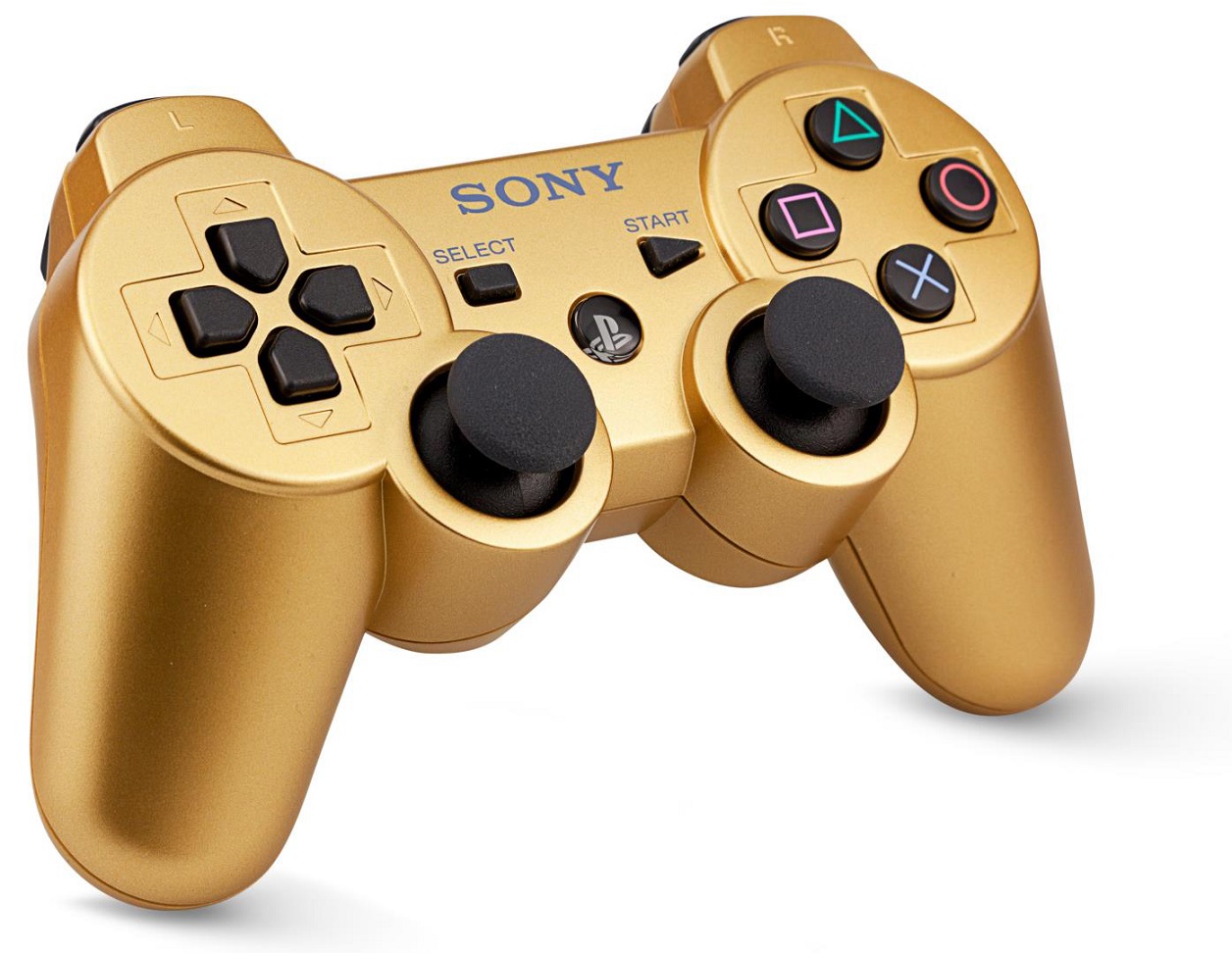
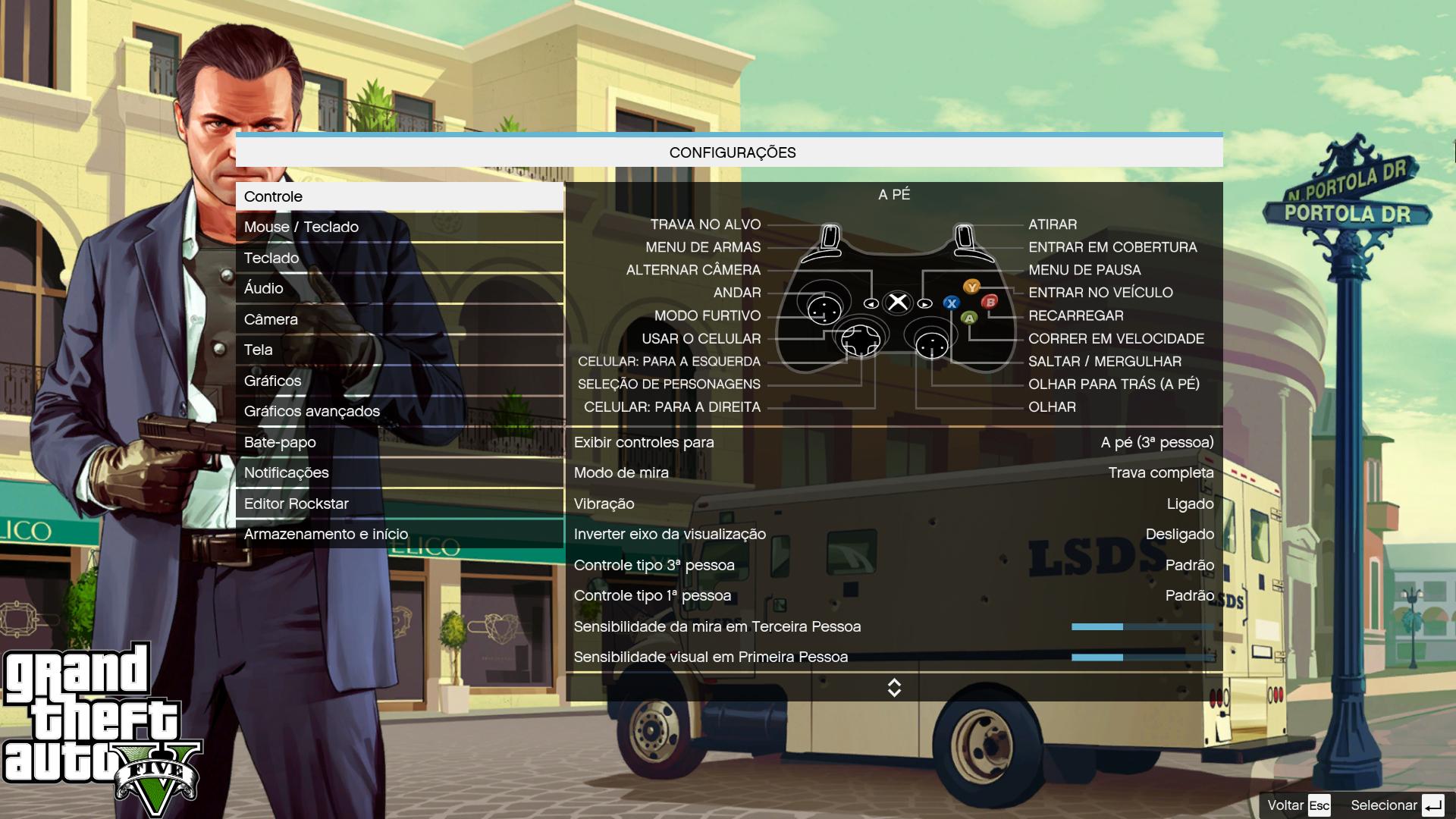
Controles do GTA V de PS3

Todos os controles do GTA 5 de Playstation 3 para veículos e a pé:

Comando a pé

L1: Disparar
L2: Mirar
R1: Cobertura
R2: Menu de armas
Manche esquerdo: Movimentar-se
Manche direito: Movimentar câmera / trocar alvos
Botão stick esquerdo: abaixar
” direito: n/a
Triângulo: Entrar em veículos
Círculo: Recarregar armas / voltar no celular
Quadrado: Pular, subir e chutar
X: Confirmar, correr
D-pad para cima: Acionar o celular
” para baixo: Zoom no mapa
” esquerda: Arma anterior
” direita: Arma seguinte
Select: Muda a câmera
Start: Menu
Controles PS3 GTA 5

Comando em veículos

L1: Atirar
L2: Freio principal e ré
R1: Freio de mão
R2: Acelerador
Manche esquerdo: Direção
Manche direito: Câmera
Botão stick esquerdo: Buzina
” direito: Visão traseira
Triângulo: Sair do veículo
Círculo: Câmera cinematográfica
Quadrado: Trocar de arma / farol
X: Freio de mão
D-pad para cima: Celular
” para baixo: Zoom no mapa
” esquerda: Estação de rádio
” direita: Estação de rádio
Select: Muda câmera
Start: Menu

Comandos e controles do GTA V de PC

Todos os comandos de controle e teclas padrões do GTA V para PC:

Geral:

Pausar: P
Zoom no Radar/Informações: Z
Alterar câmera: V
Alternar Habilidade especial: Caps Lock
Seleção de personagens: Alt esquerdo
Alterar para Michael: F5
Alterar para Franklin: F6
Alterar para Trevor: F7
Alterar para GTA OnlineF8
Menu de interação: M
Começar/Parar de gravar: F1
Começar/Parar de gravar replay: F2
Cancelar Gravação: F3
Ação em contexto: E
Controles do GTA 5 de PC

Movimento:

Para frente: W
Esquerda: A
Atrás: S
Direita: D
Saltar/Mergulhar: Barra de espaço
Correr a pé: Shift esquerdo
Entrar em veículos: F
Modo Furtivo: Ctrl esquerdo
Olhar para trás a pé: C

Combate:

Mirar a arma / travar alvo: botão direito
Se esconder / cobertura: Q
Lançar granada / detonar bombas: G
Ataque leve: R
Ataque pesado: Q
Esquiva em luta corpo a corpo: Barra de espaço
Atirar: botão esquerdo do mouse
Recarregar: R
Alternar acessório de arma: E
Aumentar zoom: Rolo do mouse para cima ou [
Diminuir zoom: Rolo do mouse para baixo ou 

Seleção de armas

Menu de armas: TAB
Próxima arma: Botão esquerdo + direito + rolo p/ baixo do mouse
Arma anterior: Botão esquerdo + direito + rolo p/ cima do mouse
Deixar desarmado: 1
Selecionar corpo a corpo: 2
Selecionar escopetas: 3
Selecionar Arma pesada: 4
Selecionar Armas especial: 5
Selecionar Pistola: 6
Selecionar Submetralhadora: 7
Selecionar Fuzil: 8
Selecionar Rifle de precisão: 9

Controles gerais de veículos

Sair do veículo: F
Olhar para trás: C
Próxima estação de rádio: . (ponto)
Estação de rádio anterior: , (vírgula)
Faixa pessoal – próxima: =
Faixa pessoal – anterior: -
Câmera cinematográfica: R
Menu de estação de rádio: Q
Câmera lenta: L
Abaixar-se: X
Aumentar velocidade da câmera lenta do salto único: Page Up
Diminuir velocidade da câmera lenta do salto único: Page Down

Controle de carros, motos, barcos e etc

Acelerar: W
Frear: S
Virar para a esquerda: A
Para a direita: D
Inclinar para a frente: Shift esquerdo
Disparar arma: Botão esquerdo do mouse
Mirar arma do carro: Botão direito do mouse
Faróis: H
Freio de mão: Barra de espaço
Buzina: E
Sprint de bicicleta: Caps Lock
Freio dianteiro da bicicleta: Q
Travar câmera na direção: Botão esquerdo do mouse

Controles do Helicópteros / Aeronaves

Acelerar: W
Desacelerar: S
Virar à esquerda: A
Virar à direita: D
Rolar para a esquerda: Num 4
Rolar para a direita: Num 6
Inclinar para a frente: Num 8
Inclinar para trás: Num 5
Disparar: Barra de espaço / Botão direito do mouse
Mirar para a esquerda: Num 7
Mirar para a direita: Num 9
Alternar trem de pouso: G
Gancho de Aeronave / Decolagem vertical: E
Alternar câmera de arma de aeronave: Ins
Travar câmera de pilotagem: Botão esquerdo do mouse

Controles do submarino

Impulsionar para cima: W
Para baixo: S
Curva fechada à esquerda: A
À direita: D
Virar a esquerda: 4
À direita: 6
Inclinar para frente: 8
Para trás: 5
Emergir: Shift esquerdo
Submergir: Ctrl esquerdo
Travar câmera de navegação: botão esquerdo do mouse

Controles do paraquedas

Inclinar para frente: W
Para trás: S
Virar para a esquerda: A
Para a direita: D
Abrir o paraquedas: Botão esquerdo do mouse
Soltar o paraquedas: F
Frear à esquerda: Q
À direita: E
Controle de precisão do paraquedas: Shift esquerdo
Fumaça: X

Controles do celular

Usar o celular:
Para cima: Direcional para cima
Baixo: Direcional para baixo
Esquerda: Direcional para esquerda
Direita: Direcional para direita
Selecionar: Enter
Cancelar: backspace
Opção: Delete
Opção especial: Barra de espaço
Autorretrato: E
Mudar de expressão: X
Alternar grade: G
Ajuste de profundidade de campo: F

Controles do GTA Online

Bate-papo com todos: T
Bate-papo com equipe: Y
Pressionar para falar: N
Apontar para: B
Largar arma: F9
Largar munição: F10